Название: Win7PE_uVS v3.74 Год: 2012 Платформа: PC Версия: 3.74
Язык интерфейса: Русский+Английский Таблетка: Не требуется
Системные требования: Операционная система: Win2k, WinXP x86/x64, Win2k3 x86/x64, Vista x86/x64, Win7 x86/x64, WinPE Процессор: Celeron 1.5 ГГц Память: 512 МБ Видеокарта: 16 бит Свободное место на ЖД: только при установке с CD 50 МБ
Инструкция по установке: 1. Записываем образ на диск (так, для того, что бы в корне диска были файлы, а не образ (если открываете диск и в нем файл Win7PE_uVS_374.iso то НЕ правильно) Для записи на USB используйте UltraISO 1.1 Открываем Win7PE_uVS_374.iso в UltraISO 1.2 Заходим в «Самозагрузка» 1.3 Выбираем «Записать образ Жёсткого диска …» 1.4 Если есть убираем галочку с «Create Boot Partition» (иначе флешка будет разбита на две части и вы не сможете запуститься с неё) 1.5 В «Disk Drive» проверяем ваша ли флешка // жмём «форматировать->начать» 1.6 После форматирования нажать «Записать» Всё флешка готова (не работает, если биос не поддерживает загрузку с флешки)
Базовая процедура лечения имеется в описании.
Описание: (!) Только для специалистов по лечению! (!) uVS НЕ является заменой антивируса!
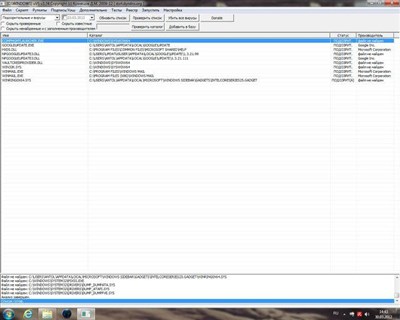
Ежели Ваш компьютер заблокировали sms баннер, то нынешний образ сможет помочь Вам. Стиль предназначен для упрощения процесса поединки с невиданными вирусами / троянами / руткитами как именно в зараженном Windows, так и для лечения удаленных и неактивных систем. Возможностей у uVS хватает вполне: вы сумеете дефрагментировать и восстанавливать реестр; вести работу с неактивными системами; также можно работать с удаленными компьютерами.
Неповторимые возможности:
01. 3 основных режима: работа с энергетическими, неактивными, удаленными системами. Работа с реестром в трех режимах: снятие ссылок на вирусы, предотвращение осложнений уже после лечения системы антивирусом. 02. Разработку образов автозапуска. (так, например для удаленного помощника). 03. Четвертый распорядок работы: cимуляция работы в виртуальной системе на основе ее образа. 04. Автоматическая генерация скриптов для лечения реальной системы (при работе с образом системы). 05. Неповторимый набор фильтров и встроенный анализатор для быстрого обнаружения неизвестных зловредов. 06. Ведение пользовательской базы вирусов, автоматическое изъятие сигнатур из исполняемых файлов (в т.ч. защищенных) 07. Автоматическое обнаружение активных файловых вирусов и снятие их сигнатур. 08. Скорое обнаружение и воздушное предотвращение всяких файловых руткитов [файл сверки + обследование цифр. подписей под чистой системой] 09. Потенциальность использования каталога внешних цифровых подписей (CatRoot) неактивной системы (в т.ч. и в WinPE двух.x-3.x) десяти. Обнаружение скрытых DLL в адресном пространстве процесса. одиннадцать. Особый иммунный (к нек. видам блок. запуска) модуль зачистки системы перед запуском uVS. (StartF) двенадцатым. Выявление тайного заражения MBR, Boot загрузчиков и секторов Windows. [файл сверки] 13. Удобное восстановление поврежденных/отсутствующих файлов из дистрибутива Windows. четырнадцать. Бэкап реестра с его дефрагментацией и восстановлением. пятнадцати. Выявление исполняемых файловых потоков. 16. Виртуализация реестра. 17. Взаимодейтсвие с редактором реестра в т.ч. в x64 и WinPE. 18. Cоздание образов загрузочных дисков и флешек непосредственно из программы.
Вмонтированные программы: Total commander 7.56 Acronis backup recovery десяти Acronis disk director десяти Drive cloner Rx пяти.0 Bootice 0.восьми.1
Базовая процедура лечения (без знания работы с программой затем базового уровня не заходить иначе можете испортить винду)
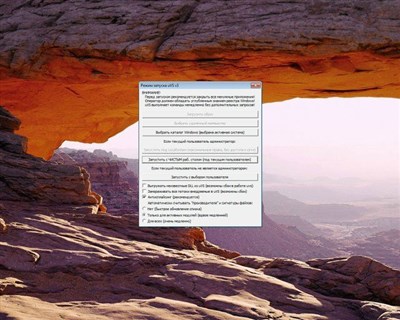
В меню BIOS выбираем в противном случае загрузка с CD-DVD привода в противном случае с флешки Flash (только ежели поддерживает BIOS) Уже после загрузки через Bios появится окно: Выберите в нем TotalCommander и нажмите GO 1.Далее ищем свою флешку (она подписана как Win7PE_32), и открываем папку uVS на ней. В папке ищем файл start.exe и запускаем. Ежели грузитесь с диска в папку uVS заходить не необходимо. Все дело в том, что программа создает временные файлы, и на диск они всяким образом записаться не смогут в связи с этим предоставляет ошибку. Для того чтоб сего избежать требуется запустить файл start.cmd находящийся в корне диска рядом папки uVS четыре. В появившимся меню обязательно выбираем каталог Windows (где установлена Ваша система), уже после чего на кнопке "Выбрать каталог Windows" появится надпись в скобках (выбран C:WINDOWS). Далее жмем "Запустить под текущим пользователем" пяти. Когда откроется окно, нажимаем вкладку "Дополнительно" выбираем "Очистить корзину и каталоги профилей пользователей от временных файлов", далее "Твики" и нажимаем на кнопке №двенадцатым "Сброс ключей Winlogon в начальное состояние. "Останется удалить подозрительные файлы, т.е те, что бросаются в глаза, так, например xxx_video_3242.exe в противном случае ~rdr813.tmp
Присутствуют баннеры заменяющие userinit.exe 1.Уже после запуска программы выбираете TotalCommander и нажмите GO двух.идете в папку C:Windows трех. Ежели храните файл (значится из цифр и букв с подписью userinit.exe), то удаляете файл C:Windows userinit.exe четыре.Далее переименовать обнаруженный файл в userinit.exe. пяти.Перезапустить комп.
P.S Можно вставить диск, когда система загружена и баннер вылез. Софт свернет его и далее надо проделать процедуру описанную выше.